
iOS Telegram 使用全攻略:从入门到精通
在众多即时通讯应用中,Telegram 以其卓越的安全性、丰富的功能和流畅的体验脱颖而出。对于 iOS 用户而言,其官方应用在 App Store 中即可免费获取。本文将为你提供一份详尽的 iOS 版 Telegram 使用教程,帮助你快速掌握这款强大的通讯工具。
第一步:下载与初始设置
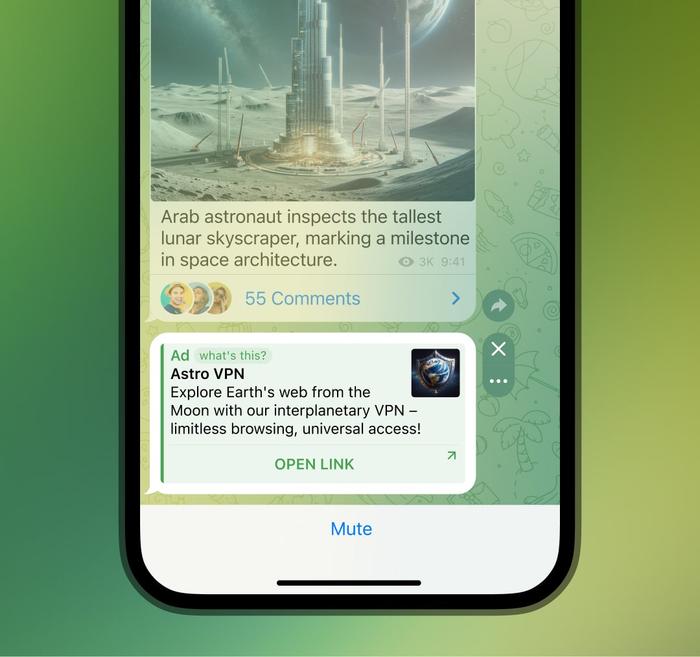
首先,打开 iPhone 或 iPad 上的 App Store,搜索“Telegram”并下载官方应用。安装完成后,启动应用。首次使用,你需要输入手机号码进行注册。Telegram 会发送一条包含验证码的短信,输入后即可完成验证。接下来,设置你的个人资料,包括姓名和头像。这里请注意,Telegram 的用户名(@username)是公开且唯一的,他人可以通过它找到你,而无需知道你的手机号码,这有效保护了隐私。
第二步:探索核心聊天功能
进入主界面后,点击右上角的铅笔图标即可开始新对话。你可以选择与联系人聊天,或通过用户名搜索公开用户。Telegram 的聊天功能非常强大:支持发送各种文件类型(最高可达 2GB),进行高清的语音和视频通话,以及创建多人群组(最高支持20万成员)和频道(用于向无限量订阅者广播消息)。长按消息可以回复、转发、收藏或设置提醒,对话中的媒体和文件会自动保存到“已保存消息”这个云端个人空间,方便随时取用。
第三步:高级功能与隐私设置
Telegram 的核心优势之一在于其高度的可定制性和隐私控制。点击设置(Settings)进入“隐私与安全”(Privacy and Security)页面,你可以精细管理谁可以看到你的手机号码、最后在线时间,并设置消息的自动销毁时间。此外,“秘密聊天”(Secret Chats)提供端到端加密、禁止转发和自毁消息功能,且仅限在发起设备上阅读。另一个亮点是“文件夹”(Folders)功能,你可以根据类型(如私人、群组、频道)或自定义规则将对话分类整理,让界面井井有条。
第四步:个性化与实用技巧
为了让体验更舒心,你可以在设置中定制主题,不仅可以使用内置主题,还能创建并分享自己的配色方案。利用“机器人”(Bots)可以极大扩展功能,例如 @GIF 搜索动图,@YouTube 下载视频等。为了确保账户安全,强烈建议在“设置 > 隐私与安全 > 两步验证”中设置额外密码。同时,定期在“设置 > 数据和存储”中管理缓存,释放设备空间。
通过以上步骤,你已基本掌握了 iOS 版 Telegram 的核心用法。它不仅仅是一个聊天工具,更是一个集安全通讯、信息广播、文件管理和自动化扩展于一体的强大平台。花些时间深入探索,你一定能发现更多提升效率与乐趣的惊喜功能。

发布时间: 2026-03-28 04:08:54