在电脑上使用Telegram:高效沟通的完整指南
在当今快节奏的数字时代,跨设备无缝通信已成为许多人的核心需求。Telegram作为一款以安全、快速和功能丰富著称的即时通讯应用,不仅限于手机端,其在电脑端的体验同样出色。通过电脑版Telegram,您可以享受更大的屏幕、更便捷的键盘输入以及高效的文件管理,特别适合办公、长时间聊天或处理大量信息。本文将为您详细介绍如何在电脑上安装、设置并高效使用Telegram。
安装与登录:从下载到同步
 首先,您需要访问Telegram的官方网站(telegram.org),找到“Desktop Apps”部分。Telegram为Windows、macOS和Linux系统都提供了原生客户端,您可以根据自己的操作系统选择下载。此外,您也可以直接使用无需安装的网页版(Web.Telegram)。下载安装完成后,打开应用程序,登录界面会提示您输入手机号码。输入与您手机账号关联的号码后,Telegram会向您的手机发送一个验证码。在电脑端输入该验证码,即可完成登录。整个过程采用端到端加密,确保安全。登录后,您的所有聊天记录、联系人和群组都会通过云端自动同步,实现手机与电脑间的无缝切换。
界面导览与基本功能
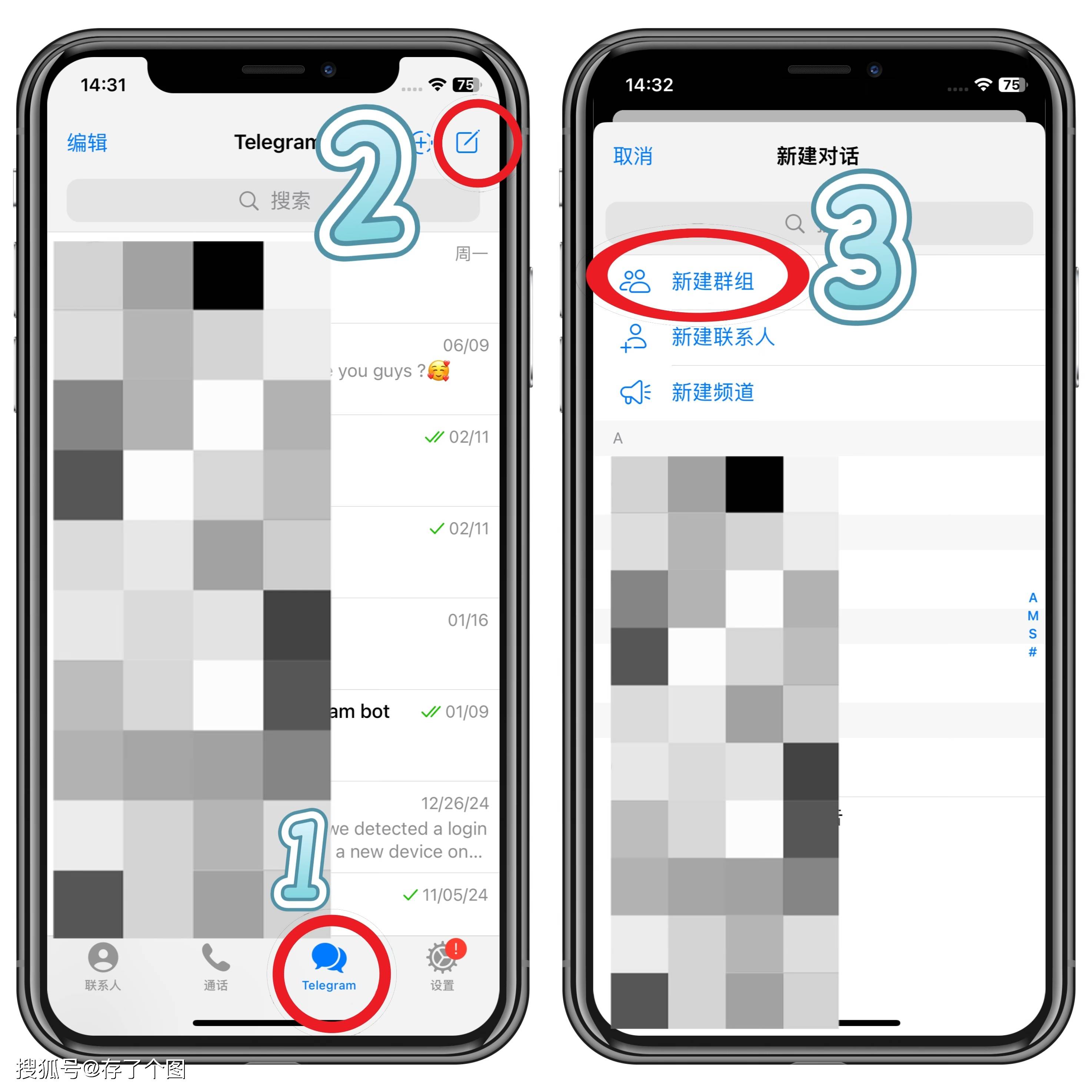
 电脑版Telegram的界面设计清晰直观。左侧是聊天列表,显示所有对话;中间是主聊天窗口,用于发送和查看消息;右侧在需要时可显示用户资料、群组成员或媒体文件。您可以通过顶部的搜索框快速查找联系人、消息或文件。发送消息不仅支持文字,还可以便捷地发送图片、视频、文档(支持高达2GB的单个文件)以及贴纸和GIF动图。值得一提的是,Telegram的“已编辑”和“已读”回执功能在电脑端同样清晰可见。此外,您可以轻松创建群组(支持多达20万成员)或频道,并通过邀请链接管理成员。
高级功能与效率技巧
要充分发挥电脑版Telegram的潜力,掌握一些高级功能至关重要。利用“收藏夹”消息功能,您可以长按重要消息将其保存,便于后续快速查找。对于需要大量文字输入的场景,使用快捷键能极大提升效率,例如“Ctrl + N”开始新对话,“Ctrl + Enter”快速发送消息。在群组或频道中,您可以利用机器人(Bots)实现自动化任务,如安排提醒、整合新闻或进行投票。隐私设置方面,您可以在“设置” > “隐私和安全”中,独立控制电脑端会话的自动销毁时间、最后在线时间可见性等。同时,别忘了探索“主题”设置,自定义聊天背景和颜色,打造个性化的聊天环境。
安全注意事项与总结
安全是Telegram的核心优势之一。在电脑端使用,请务必从官方渠道下载客户端,避免使用来路不明的第三方版本。建议在“设置”中启用两步验证,为账号添加额外密码保护。对于特别机密的对话,可以使用“秘密聊天”功能(请注意,此功能不会在云端同步,且仅限设备间一对一)。定期检查“设置” > “设备”中的活跃会话列表,及时关闭不认识的设备登录。总而言之,电脑版Telegram通过其强大的同步能力、丰富的功能和高度可定制性,为用户提供了一个高效、安全且舒适的桌面通讯体验。无论是用于团队协作、社区管理还是与亲友保持联系,它都能成为您数字生活中得力的沟通枢纽。

发布时间: 2026-03-28 17:58:23